

Opção 1: Criar um pagamento via QR Code (manual)
Nesta modalidade, você gera um QR Code dinâmico para cada transação. O cliente final escaneia o código ou utiliza o link “copia e cola” para realizar o pagamento.
1. Acesse a lista de cobranças
Após acessar o seu Dashboard, vá até a seção à esquerda e procure por Cobrança. Em seguida, acesse Lista de Cobranças para iniciar uma nova solicitação ou para consultar a lista de todos os payins recebidos.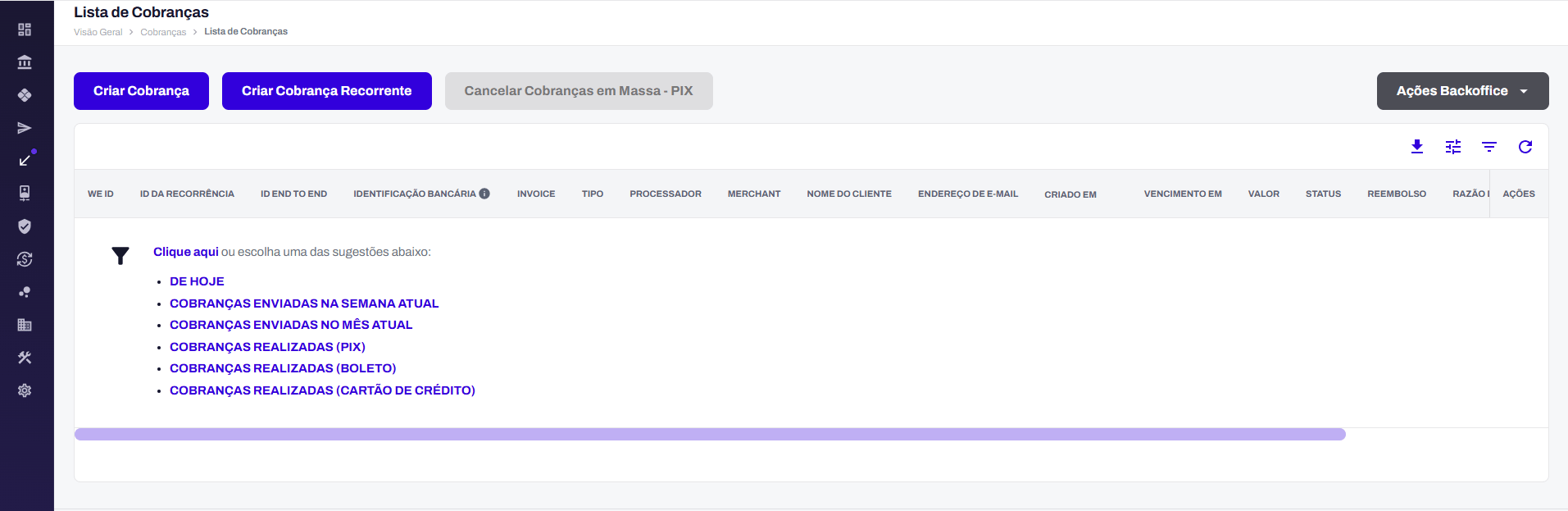
2. Clique em “Criar Solicitação de Pagamento”
Nessa página, clique em “Criar Solicitação de Pagamento” e a página a seguir será aberta para que você preencha as informações necessárias.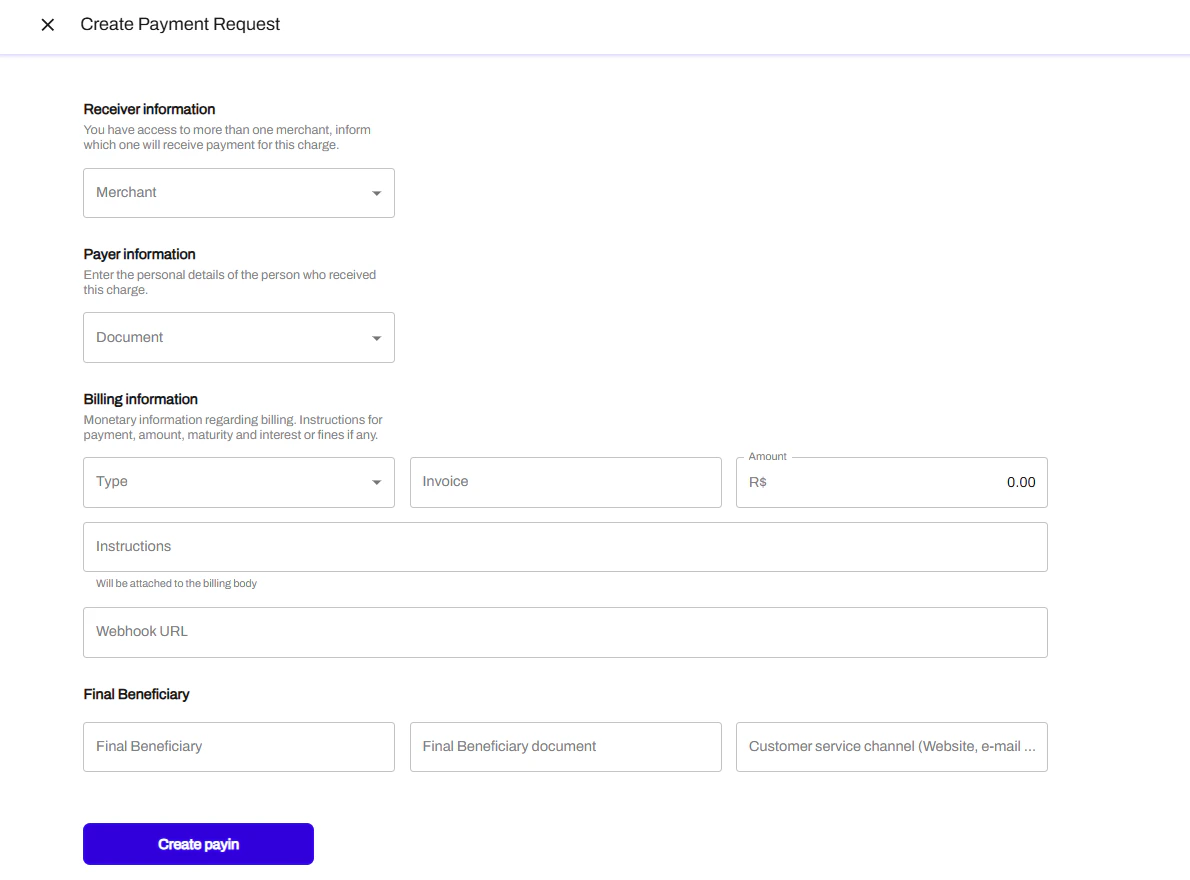
3. Preencha os dados da solicitação
4. Finalize a criação
Após preencher todos os campos, confirme a criação. O sistema gerará um QR Code e um link “copia e cola” para compartilhar com o cliente.Quando utilizar essa opção
- Você precisa controlar cada pagamento individualmente
- Cada transação tem valores ou prazos diferentes
- Você deseja acompanhar o status de cada cobrança no Dashboard
Opção 2: Receber via Chave Pix (automático)
Nesta modalidade, você cadastra uma Chave Pix no Dashboard e a compartilha com seus clientes. Quando um pagamento é feito para essa chave, o sistema:- Detecta automaticamente o recebimento
- Cria automaticamente o Payin no Dashboard e na API
- Atualiza o status da transação conforme o andamento do pagamento
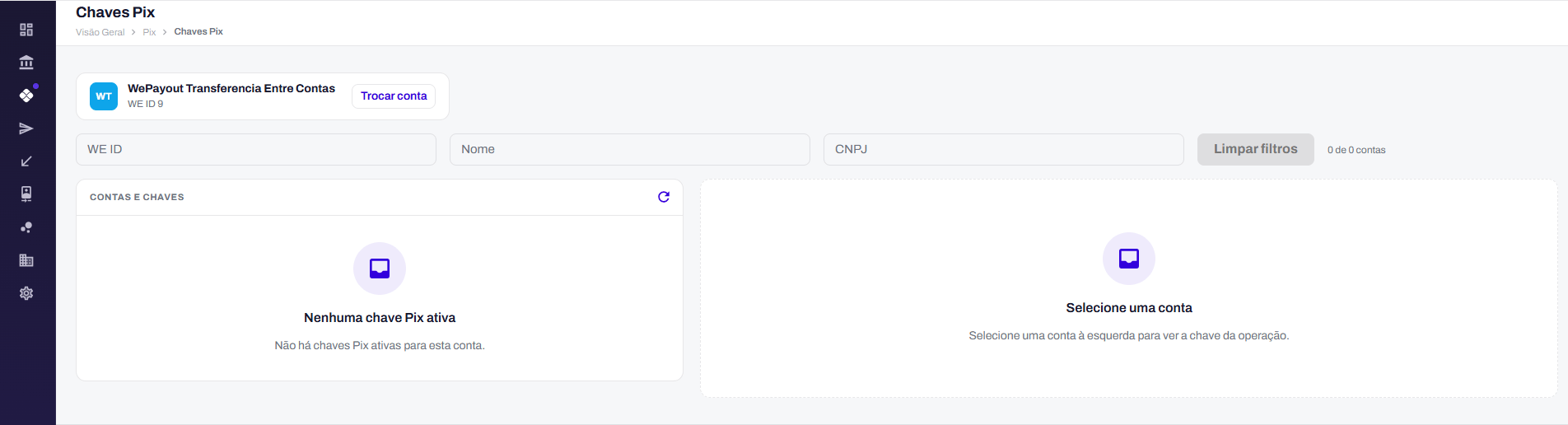
Como configurar sua Chave Pix
Quando utilizar essa opção
- Você quer um fluxo de recebimento mais simples e sem atrito
- Não precisa criar manualmente cada transação
- Deseja que o sistema registre automaticamente todos os pagamentos recebidos via Pix
💡 Com a Chave Pix, você elimina a etapa de criação manual de cobranças. Basta compartilhar a chave e o sistema cuida do resto.
Comparativo: QR Code vs. Chave Pix
Como isso aparece no Dashboard e na API
Quando um pagamento é feito via QR Code, a cobrança já existe no sistema desde o momento da criação. Quando um pagamento é feito via Chave Pix, o sistema cria automaticamente a transação no momento em que o valor é creditado. Isso significa que:- Você encontra a transação na Lista de Cobranças (Payin) com todos os detalhes do pagamento
- A transação também é disponibilizada via API, com o mesmo status e informações
- Você pode acompanhar o status do pagamento normalmente, como em qualquer outra cobrança
Como começar
- Acesse o Dashboard da WEpayments
- Para criar cobranças manuais via QR Code: vá em Payin → Lista de Payin e clique em “Criar Solicitação de Pagamento”
- Para configurar Chave Pix: vá em Pix → Chave Pix e cadastre sua chave
- Compartilhe a chave com seus clientes e acompanhe os pagamentos recebidos automaticamente