

Visão geral
O painel de onboarding de contas foi projetado para simplificar o processo de abertura de novas contas para sub-merchants, parceiros e franquias. Ele orienta o usuário em cada etapa, garantindo que todas as informações e documentos necessários sejam coletados de forma organizada.Etapa 1: Nova Solicitação de Conta
O processo começa em Conta > Abertura de Contas, e continua com o preenchimento do formulário de Nova Solicitação de Conta, onde são inseridas as informações da empresa, endereço e contatos.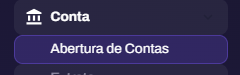
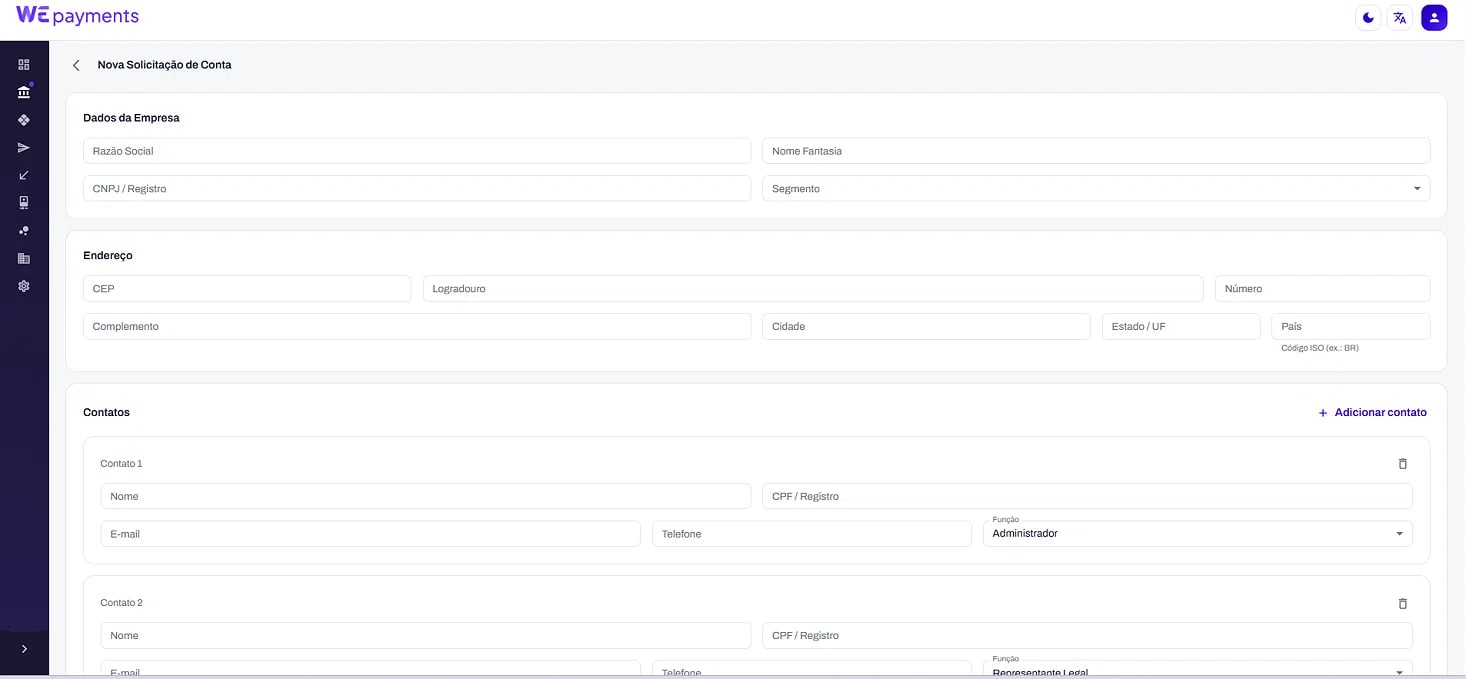
Dados da Empresa
Endereço
Contatos
A empresa deve informar pelo menos dois contatos, com perfis distintos:Informações de cada contato
Nota: É possível adicionar contatos adicionais, como Financeiro ou Comercial, para facilitar a comunicação interna.
Etapa 2: Acompanhamento da Análise
Após o envio da solicitação, o painel exibe uma visão consolidada do progresso, com indicadores claros e organizados
Indicadores de progresso
Barra de progresso
A barra de progresso (em percentual) mostra o avanço geral do onboarding, considerando o número de documentos aprovados em relação ao total exigido.Informações da empresa
Na tela de detalhamento, o painel exibe:Etapa 3: Envio de Documentos
Quando o status da solicitação avança para “pending_documents”, o painel apresenta a lista de documentos exigidos.Funcionalidades da tela de documentos
Exemplo de rejeição
Na imagem, vemos que um documento foi rejeitado com o motivo:“Document not official.”O usuário pode visualizar o documento, corrigir o problema e reenviar.

Etapa 4: Assinatura Digital (Empresas Nacionais)
Para empresas com sede no Brasil (país = BR), a etapa final do processo exige a assinatura digital do contrato.Funcionalidades da tela de assinatura
Exemplo prático
Nota: Cada Representante Legal recebe um link por e-mail para assinar digitalmente. O onboarding só é concluído após todas as assinaturas serem realizadas.

Etapa 5: Conta Ativa
Após a aprovação dos documentos e, quando aplicável, a assinatura do contrato, a conta atinge o status “active”.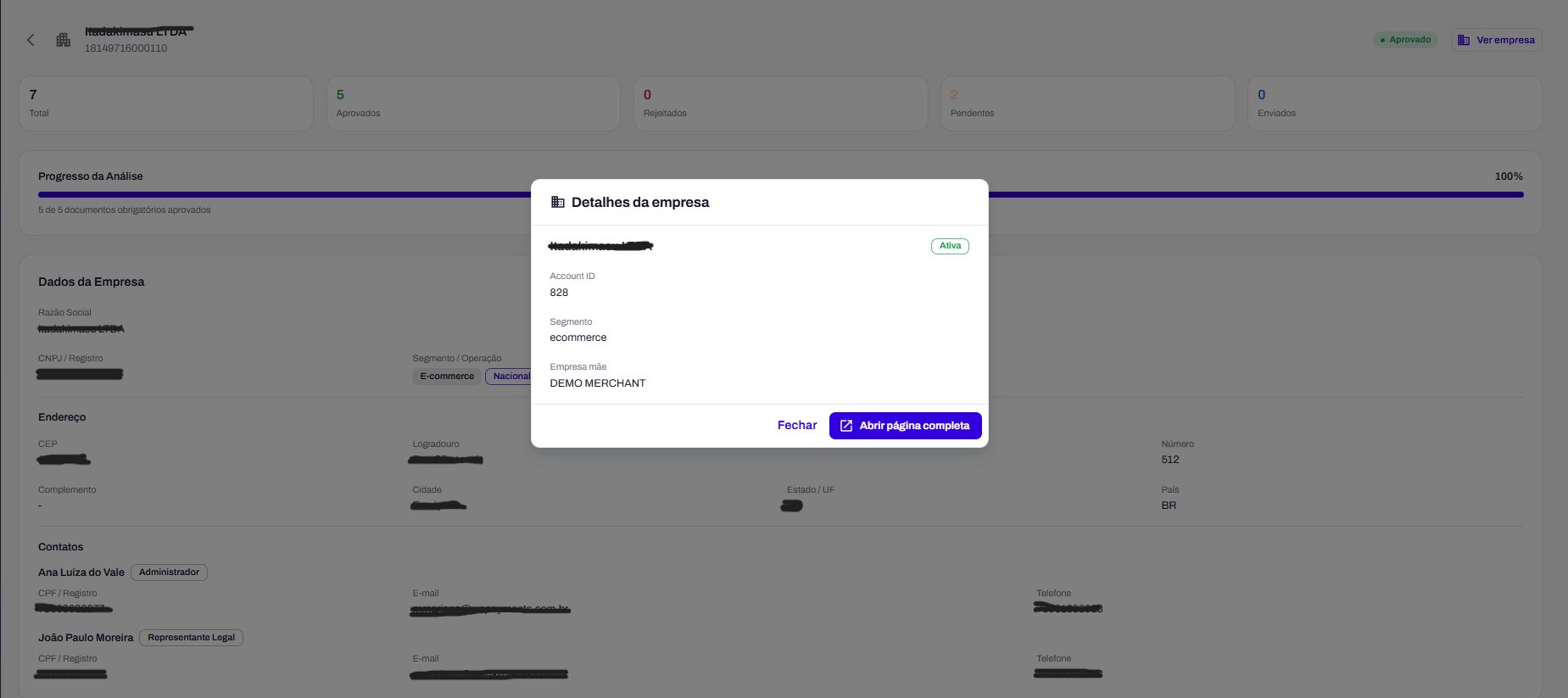
O que muda na tela
Exemplo de conclusão
Na imagem final, vemos:- Total: 7 documentos
- Aprovados: 5
- Pendentes: 2
- Progresso: “5 de 5 documentos obrigatórios aprovados”
Resumo do fluxo visual
Próximos passos
- Criar uma solicitação: Acesse o Dashboard e clique em “Nova Solicitação de Conta”
- Acompanhar o progresso: Utilize os indicadores e a barra de progresso para monitorar o status
- Enviar documentos: Utilize a funcionalidade de arrastar e soltar para upload
- Assinar o contrato: Os representantes legais recebem o link por e-mail
- Começar a operar: Após a ativação, use o Account ID para processar transações
Perguntas Frequentes (FAQ)
1. Posso adicionar mais de dois contatos?Sim. O botão ”+ Adicionar contato” permite incluir perfis adicionais como Financeiro ou Comercial. 2. Qual a diferença entre Administrador e Representante Legal?
Administrador: Responsável pela gestão da conta no painel. Representante Legal: Pessoa com poder de assinatura do contrato. Pode ser o sócio ou procurador. 3. O que acontece se um documento for rejeitado?
O documento aparece com status “Rejeitado” e exibe o motivo. O usuário deve corrigir o problema e reenviar o arquivo. 4. Como sei quais documentos enviar?
A lista de documentos exigidos é exibida automaticamente no painel quando a solicitação atinge o status
pending_documents.
5. Preciso assinar o contrato?Apenas empresas nacionais (país = BR) precisam assinar digitalmente. Empresas cross-border pulam essa etapa. 6. Quanto tempo leva a análise de documentos?
O prazo varia conforme a complexidade do caso. Em média, 2 a 5 dias úteis. 7. O que é o Account ID?
É o identificador único da conta (Merchant ID). Ele é gerado e exibido no painel quando a conta é ativada. 8. Posso acompanhar o progresso pelo celular?
Sim. O Dashboard é responsivo e pode ser acessado pelo celular, tablet ou computador.