> ## Documentation Index
> Fetch the complete documentation index at: https://support.wepayments.com.br/llms.txt
> Use this file to discover all available pages before exploring further.
# Fluxo de Submerchants: Onboarding e Gestão
Este guia explica como funciona o painel de abertura de contas no Dashboard da WEpayments. Aqui você encontrará todas as etapas do fluxo, desde o preenchimento do formulário até a ativação da conta.
## **Visão geral**
O painel de onboarding de contas foi projetado para simplificar o processo de abertura de novas contas para sub-merchants, parceiros e franquias. Ele orienta o usuário em cada etapa, garantindo que todas as informações e documentos necessários sejam coletados de forma organizada.
## **Etapa 1: Nova Solicitação de Conta**
O processo começa com o preenchimento do formulário de **Nova Solicitação de Conta**, onde são inseridas as informações da empresa, endereço e contatos.
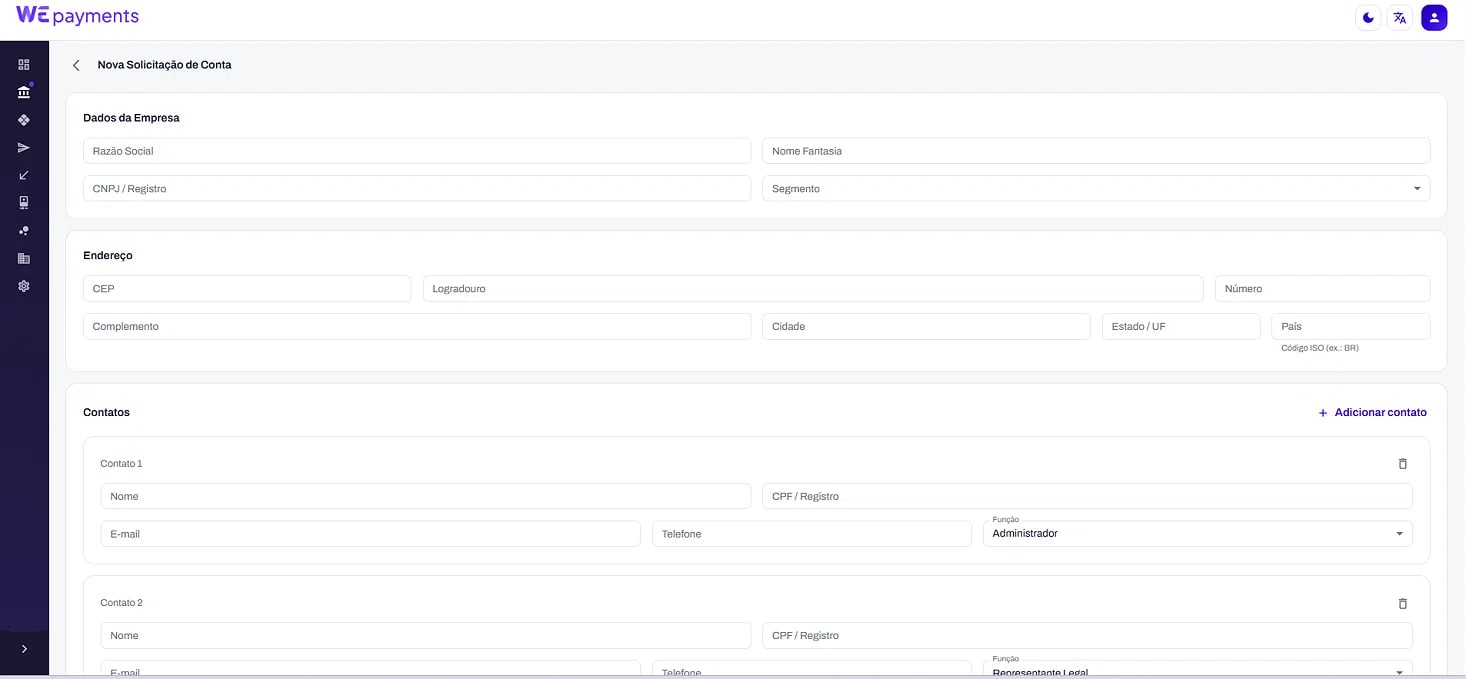 ### **Dados da Empresa**
| **Campo** | **Descrição** | **Obrigatório** |
| :------------------ | :----------------------------------------------------------- | :-------------- |
| **Razão Social** | Nome oficial da empresa | Sim |
| **CNPJ / Registro** | Documento de identificação da empresa (14 dígitos) | Sim |
| **Nome Fantasia** | Nome comercial da empresa | Sim |
| **Segmento** | Categoria de atuação da empresa (ex: E-commerce, Tecnologia) | Sim |
### **Endereço**
| **Campo** | **Descrição** | **Obrigatório** |
| :-------------- | :----------------------------------------- | :-------------- |
| **CEP** | Código postal | Sim |
| **Logradouro** | Rua, avenida, etc. | Sim |
| **Número** | Número do imóvel | Sim |
| **Complemento** | Informações adicionais (apartamento, sala) | Não |
| **Cidade** | Município | Sim |
| **Estado / UF** | Unidade da Federação | Sim |
| **País** | País da empresa | Sim |
| **Código ISO** | Código padronizado (ex: BR) | Sim |
### **Contatos**
A empresa deve informar **pelo menos dois contatos**, com perfis distintos:
| **Perfil** | **Descrição** |
| :---------------------- | :----------------------------------------------------------------------------- |
| **Administrador** | Responsável pela gestão da conta no painel. Possui permissões administrativas. |
| **Representante Legal** | Pessoa com poder de assinatura do contrato. Pode ser o sócio ou procurador. |
#### **Informações de cada contato**
| **Campo** | **Descrição** |
| :----------------- | :------------------------------------------------ |
| **Nome** | Nome completo |
| **CPF / Registro** | Documento de identificação da pessoa física |
| **Função** | Cargo na empresa (ex: Sócio, Diretor, Procurador) |
| **E-mail** | Endereço eletrônico para notificações |
| **Telefone** | Contato telefônico (com DDD) |
> **Nota:** É possível adicionar contatos adicionais, como Financeiro ou Comercial, para facilitar a comunicação interna.
## **Etapa 2: Acompanhamento da Análise**
Após o envio da solicitação, o painel exibe uma visão consolidada do progresso, com indicadores claros e organizados
### **Dados da Empresa**
| **Campo** | **Descrição** | **Obrigatório** |
| :------------------ | :----------------------------------------------------------- | :-------------- |
| **Razão Social** | Nome oficial da empresa | Sim |
| **CNPJ / Registro** | Documento de identificação da empresa (14 dígitos) | Sim |
| **Nome Fantasia** | Nome comercial da empresa | Sim |
| **Segmento** | Categoria de atuação da empresa (ex: E-commerce, Tecnologia) | Sim |
### **Endereço**
| **Campo** | **Descrição** | **Obrigatório** |
| :-------------- | :----------------------------------------- | :-------------- |
| **CEP** | Código postal | Sim |
| **Logradouro** | Rua, avenida, etc. | Sim |
| **Número** | Número do imóvel | Sim |
| **Complemento** | Informações adicionais (apartamento, sala) | Não |
| **Cidade** | Município | Sim |
| **Estado / UF** | Unidade da Federação | Sim |
| **País** | País da empresa | Sim |
| **Código ISO** | Código padronizado (ex: BR) | Sim |
### **Contatos**
A empresa deve informar **pelo menos dois contatos**, com perfis distintos:
| **Perfil** | **Descrição** |
| :---------------------- | :----------------------------------------------------------------------------- |
| **Administrador** | Responsável pela gestão da conta no painel. Possui permissões administrativas. |
| **Representante Legal** | Pessoa com poder de assinatura do contrato. Pode ser o sócio ou procurador. |
#### **Informações de cada contato**
| **Campo** | **Descrição** |
| :----------------- | :------------------------------------------------ |
| **Nome** | Nome completo |
| **CPF / Registro** | Documento de identificação da pessoa física |
| **Função** | Cargo na empresa (ex: Sócio, Diretor, Procurador) |
| **E-mail** | Endereço eletrônico para notificações |
| **Telefone** | Contato telefônico (com DDD) |
> **Nota:** É possível adicionar contatos adicionais, como Financeiro ou Comercial, para facilitar a comunicação interna.
## **Etapa 2: Acompanhamento da Análise**
Após o envio da solicitação, o painel exibe uma visão consolidada do progresso, com indicadores claros e organizados
 ### **Indicadores de progresso**
| **Indicador** | **Descrição** |
| :------------- | :--------------------------------------------------------------- |
| **Total** | Número total de documentos exigidos para o segmento e modalidade |
| **Aprovados** | Documentos já validados pelo time de compliance |
| **Rejeitados** | Documentos que precisam ser reenviados (com motivo) |
| **Pendentes** | Documentos que ainda não foram enviados |
| **Enviados** | Documentos enviados aguardando análise |
### **Barra de progresso**
A barra de progresso (em percentual) mostra o avanço geral do onboarding, considerando o número de documentos aprovados em relação ao total exigido.
### **Informações da empresa**
Na tela de detalhamento, o painel exibe:
| **Seção** | **Informações** |
| :---------------------- | :-------------------------------------------------------------- |
| **Dados da Empresa** | Razão Social, CNPJ, Nome Fantasia, Segmento |
| **Endereço** | CEP, Logradouro, Número, Complemento, Cidade, UF, País |
| **Contatos** | Nome, Perfil (Administrador/Representante Legal), CPF, Telefone |
| **Detalhes Adicionais** | Account ID, Segmento, Empresa mãe (após aprovação) |
## **Etapa 3: Envio de Documentos**
Quando o status da solicitação avança para **"pending\_documents"**, o painel apresenta a lista de documentos exigidos.
### **Funcionalidades da tela de documentos**
| **Funcionalidade** | **Descrição** |
| :---------------------------- | :---------------------------------------------------------------- |
| **Visualização da lista** | Exibe todos os documentos solicitados com seus respectivos status |
| **Upload de arquivos** | Permite arrastar ou selecionar arquivos para envio |
| **Motivo da rejeição** | Em caso de rejeição, exibe o motivo detalhado para correção |
| **Visualização do documento** | Opção para ver o arquivo enviado |
### **Exemplo de rejeição**
Na imagem, vemos que um documento foi rejeitado com o motivo:
> **"Document not official."**
O usuário pode visualizar o documento, corrigir o problema e reenviar.
### **Indicadores de progresso**
| **Indicador** | **Descrição** |
| :------------- | :--------------------------------------------------------------- |
| **Total** | Número total de documentos exigidos para o segmento e modalidade |
| **Aprovados** | Documentos já validados pelo time de compliance |
| **Rejeitados** | Documentos que precisam ser reenviados (com motivo) |
| **Pendentes** | Documentos que ainda não foram enviados |
| **Enviados** | Documentos enviados aguardando análise |
### **Barra de progresso**
A barra de progresso (em percentual) mostra o avanço geral do onboarding, considerando o número de documentos aprovados em relação ao total exigido.
### **Informações da empresa**
Na tela de detalhamento, o painel exibe:
| **Seção** | **Informações** |
| :---------------------- | :-------------------------------------------------------------- |
| **Dados da Empresa** | Razão Social, CNPJ, Nome Fantasia, Segmento |
| **Endereço** | CEP, Logradouro, Número, Complemento, Cidade, UF, País |
| **Contatos** | Nome, Perfil (Administrador/Representante Legal), CPF, Telefone |
| **Detalhes Adicionais** | Account ID, Segmento, Empresa mãe (após aprovação) |
## **Etapa 3: Envio de Documentos**
Quando o status da solicitação avança para **"pending\_documents"**, o painel apresenta a lista de documentos exigidos.
### **Funcionalidades da tela de documentos**
| **Funcionalidade** | **Descrição** |
| :---------------------------- | :---------------------------------------------------------------- |
| **Visualização da lista** | Exibe todos os documentos solicitados com seus respectivos status |
| **Upload de arquivos** | Permite arrastar ou selecionar arquivos para envio |
| **Motivo da rejeição** | Em caso de rejeição, exibe o motivo detalhado para correção |
| **Visualização do documento** | Opção para ver o arquivo enviado |
### **Exemplo de rejeição**
Na imagem, vemos que um documento foi rejeitado com o motivo:
> **"Document not official."**
O usuário pode visualizar o documento, corrigir o problema e reenviar.
 ## **Etapa 4: Assinatura Digital (Empresas Nacionais)**
Para empresas com sede no Brasil (país = BR), a etapa final do processo exige a assinatura digital do contrato.
### **Funcionalidades da tela de assinatura**
| **Funcionalidade** | **Descrição** |
| :----------------------- | :------------------------------------------------------------ |
| **Documento gerado** | Contrato gerado automaticamente com base nos dados da empresa |
| **Visualizar documento** | Abre o contrato em formato PDF para leitura |
| **Baixar documento** | Opção para download do PDF |
| **Signatários** | Lista das pessoas que precisam assinar (Representante Legal) |
| **Status** | Pendente / Assinado |
| **Botão "Assinar"** | Redireciona para o fluxo de assinatura eletrônica |
### **Exemplo prático**
| **Signatário** | **E-mail** | **Status** |
| :----------------- | :---------------------------------------------------- | :-------------------- |
| João Paulo Moreira | [joaomoreira@gmail.com](mailto:joaomoreira@gmail.com) | Aguardando assinatura |
> **Nota:** Cada Representante Legal recebe um link por e-mail para assinar digitalmente. O onboarding só é concluído após todas as assinaturas serem realizadas.
## **Etapa 4: Assinatura Digital (Empresas Nacionais)**
Para empresas com sede no Brasil (país = BR), a etapa final do processo exige a assinatura digital do contrato.
### **Funcionalidades da tela de assinatura**
| **Funcionalidade** | **Descrição** |
| :----------------------- | :------------------------------------------------------------ |
| **Documento gerado** | Contrato gerado automaticamente com base nos dados da empresa |
| **Visualizar documento** | Abre o contrato em formato PDF para leitura |
| **Baixar documento** | Opção para download do PDF |
| **Signatários** | Lista das pessoas que precisam assinar (Representante Legal) |
| **Status** | Pendente / Assinado |
| **Botão "Assinar"** | Redireciona para o fluxo de assinatura eletrônica |
### **Exemplo prático**
| **Signatário** | **E-mail** | **Status** |
| :----------------- | :---------------------------------------------------- | :-------------------- |
| João Paulo Moreira | [joaomoreira@gmail.com](mailto:joaomoreira@gmail.com) | Aguardando assinatura |
> **Nota:** Cada Representante Legal recebe um link por e-mail para assinar digitalmente. O onboarding só é concluído após todas as assinaturas serem realizadas.
 ## **Etapa 5: Conta Ativa**
Após a aprovação dos documentos e, quando aplicável, a assinatura do contrato, a conta atinge o status **"active"**.
## **Etapa 5: Conta Ativa**
Após a aprovação dos documentos e, quando aplicável, a assinatura do contrato, a conta atinge o status **"active"**.
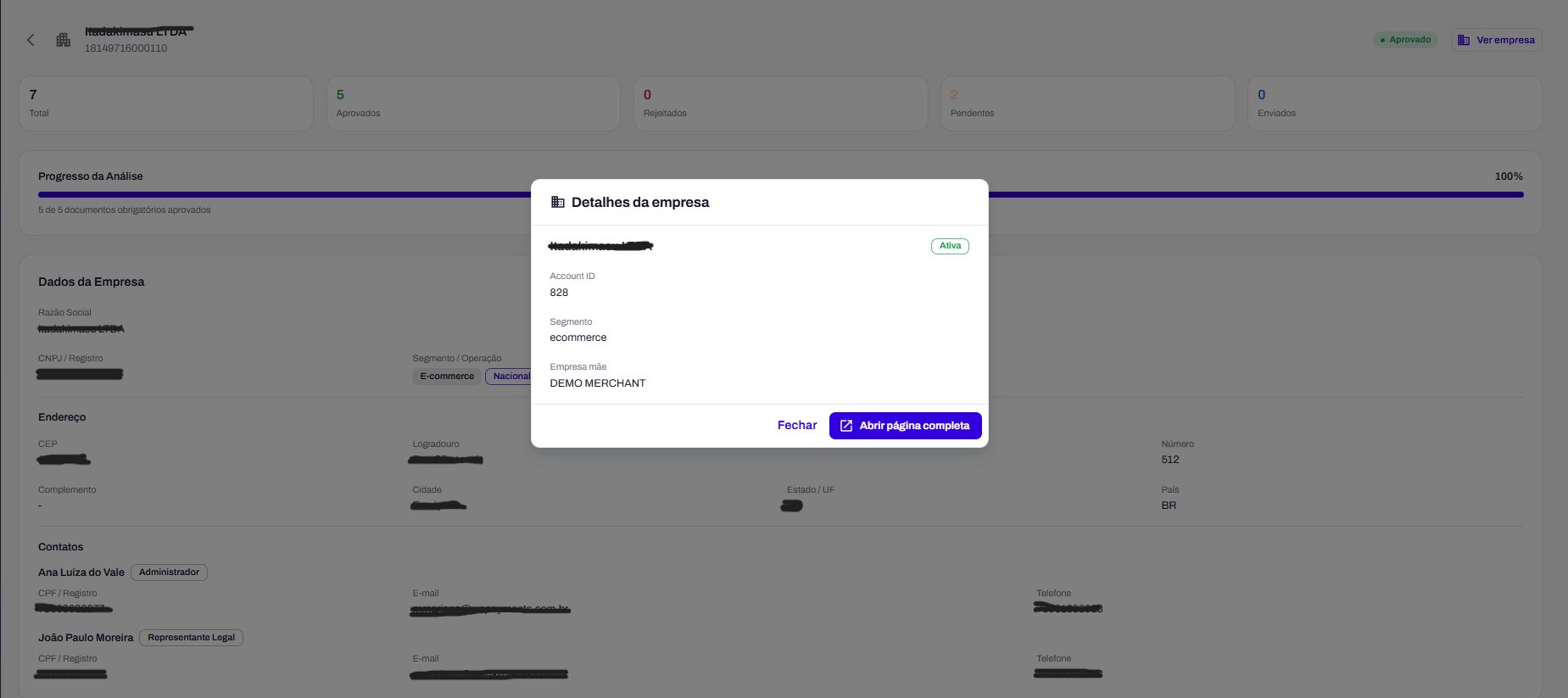 ### **O que muda na tela**
| **Indicador** | **Evolução** |
| :------------------------ | :------------------------------------------------------ |
| **Progresso** | A barra atinge 100% |
| **Status dos documentos** | Todos os documentos obrigatórios aprovados |
| **Account ID** | É gerado e exibido na tela (ex: 828) |
| **Empresa mãe** | Identificação do merchant principal (ex: DEMO MERCHANT) |
### **Exemplo de conclusão**
Na imagem final, vemos:
* **Total:** 7 documentos
* **Aprovados:** 5
* **Pendentes:** 2
* **Progresso:** "5 de 5 documentos obrigatórios aprovados"
A tela exibe o **Account ID 828** e o **Segmento "ecommerce"**, indicando que a conta está pronta para operar.
## **Resumo do fluxo visual**
| **Etapa** | **O que o usuário vê no painel** | **Ação necessária** |
| :------------------------- | :----------------------------------------------------------------------------------- | :----------------------------------------- |
| **1. Nova solicitação** | Formulário com Dados da Empresa, Endereço e Contatos | Preencher e enviar |
| **2. Acompanhamento** | Indicadores (Total, Aprovados, Rejeitados, Pendentes, Enviados) e barra de progresso | Aguardar análise ou enviar documentos |
| **3. Envio de documentos** | Lista de documentos exigidos com status e botões de upload | Enviar arquivos; corrigir rejeições |
| **4. Assinatura digital** | Contrato gerado, lista de signatários e botão "Assinar" | Cada representante legal assina o contrato |
| **5. Conta ativa** | Account ID gerado, todos os documentos aprovados | Conta pronta para uso |
## **Próximos passos**
* **Criar uma solicitação:** Acesse o Dashboard e clique em **"Nova Solicitação de Conta"**
* **Acompanhar o progresso:** Utilize os indicadores e a barra de progresso para monitorar o status
* **Enviar documentos:** Utilize a funcionalidade de arrastar e soltar para upload
* **Assinar o contrato:** Os representantes legais recebem o link por e-mail
* **Começar a operar:** Após a ativação, use o Account ID para processar transações
## **Perguntas Frequentes (FAQ)**
**1. Posso adicionar mais de dois contatos?**
### **O que muda na tela**
| **Indicador** | **Evolução** |
| :------------------------ | :------------------------------------------------------ |
| **Progresso** | A barra atinge 100% |
| **Status dos documentos** | Todos os documentos obrigatórios aprovados |
| **Account ID** | É gerado e exibido na tela (ex: 828) |
| **Empresa mãe** | Identificação do merchant principal (ex: DEMO MERCHANT) |
### **Exemplo de conclusão**
Na imagem final, vemos:
* **Total:** 7 documentos
* **Aprovados:** 5
* **Pendentes:** 2
* **Progresso:** "5 de 5 documentos obrigatórios aprovados"
A tela exibe o **Account ID 828** e o **Segmento "ecommerce"**, indicando que a conta está pronta para operar.
## **Resumo do fluxo visual**
| **Etapa** | **O que o usuário vê no painel** | **Ação necessária** |
| :------------------------- | :----------------------------------------------------------------------------------- | :----------------------------------------- |
| **1. Nova solicitação** | Formulário com Dados da Empresa, Endereço e Contatos | Preencher e enviar |
| **2. Acompanhamento** | Indicadores (Total, Aprovados, Rejeitados, Pendentes, Enviados) e barra de progresso | Aguardar análise ou enviar documentos |
| **3. Envio de documentos** | Lista de documentos exigidos com status e botões de upload | Enviar arquivos; corrigir rejeições |
| **4. Assinatura digital** | Contrato gerado, lista de signatários e botão "Assinar" | Cada representante legal assina o contrato |
| **5. Conta ativa** | Account ID gerado, todos os documentos aprovados | Conta pronta para uso |
## **Próximos passos**
* **Criar uma solicitação:** Acesse o Dashboard e clique em **"Nova Solicitação de Conta"**
* **Acompanhar o progresso:** Utilize os indicadores e a barra de progresso para monitorar o status
* **Enviar documentos:** Utilize a funcionalidade de arrastar e soltar para upload
* **Assinar o contrato:** Os representantes legais recebem o link por e-mail
* **Começar a operar:** Após a ativação, use o Account ID para processar transações
## **Perguntas Frequentes (FAQ)**
**1. Posso adicionar mais de dois contatos?**
Sim. O botão **"+ Adicionar contato"** permite incluir perfis adicionais como Financeiro ou Comercial.
**2. Qual a diferença entre Administrador e Representante Legal?**
**Administrador:** Responsável pela gestão da conta no painel. **Representante Legal:** Pessoa com poder de assinatura do contrato. Pode ser o sócio ou procurador.
**3. O que acontece se um documento for rejeitado?**
O documento aparece com status "Rejeitado" e exibe o motivo. O usuário deve corrigir o problema e reenviar o arquivo.
**4. Como sei quais documentos enviar?**
A lista de documentos exigidos é exibida automaticamente no painel quando a solicitação atinge o status `pending_documents`.
**5. Preciso assinar o contrato?**
Apenas empresas **nacionais** (país = BR) precisam assinar digitalmente. Empresas cross-border pulam essa etapa.
**6. Quanto tempo leva a análise de documentos?**
O prazo varia conforme a complexidade do caso. Em média, 2 a 5 dias úteis.
**7. O que é o Account ID?**
É o identificador único da conta (Merchant ID). Ele é gerado e exibido no painel quando a conta é ativada.
**8. Posso acompanhar o progresso pelo celular?**
Sim. O Dashboard é responsivo e pode ser acessado pelo celular, tablet ou computador.